
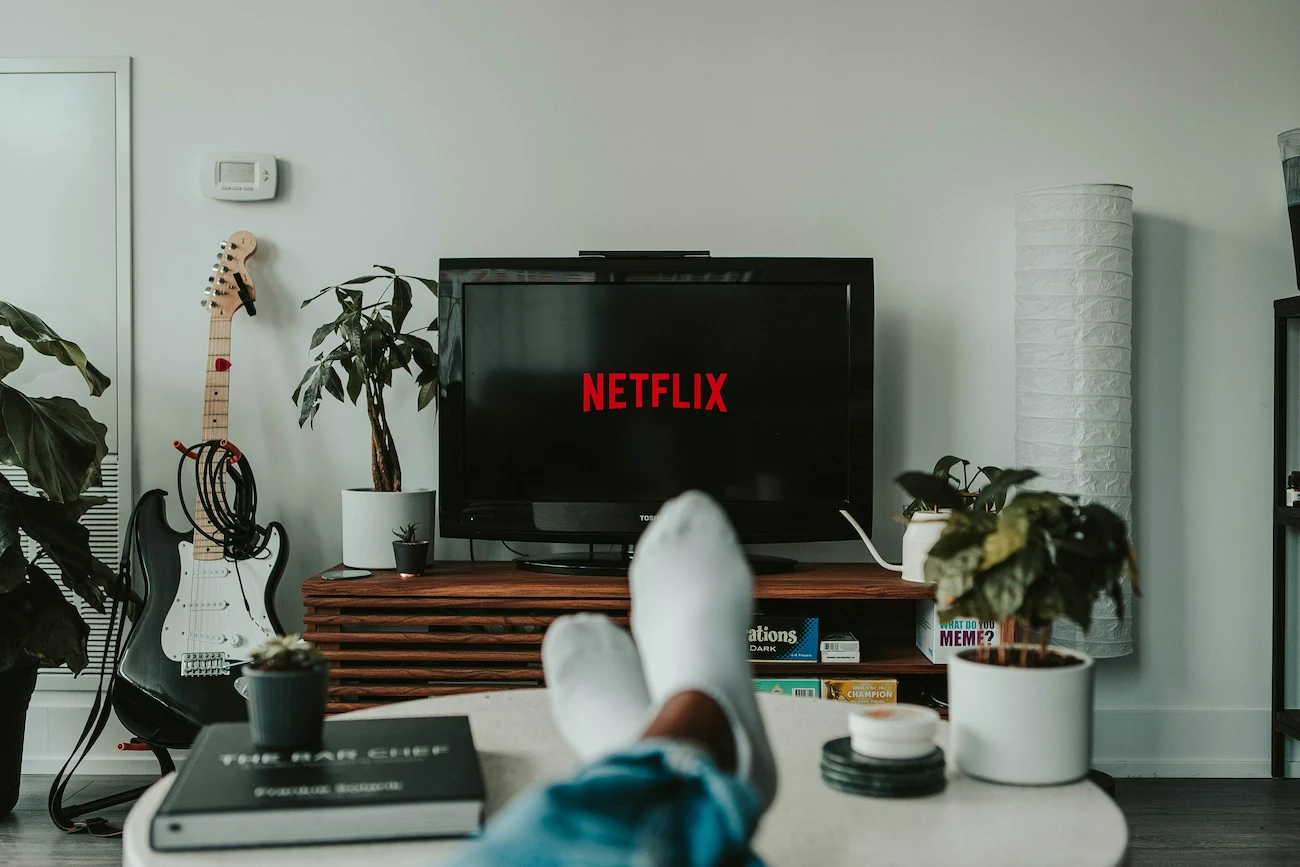
Ter acesso aos seus filmes e séries favoritos diretamente na tela grande da sala transformou a maneira como consumimos entretenimento doméstico. A Netflix, sendo um dos serviços de streaming mais populares do mundo, oferece uma vasta biblioteca de conteúdos que ganham muito mais vida e imersão em uma Smart TV. No entanto, para quem acabou de comprar um aparelho novo ou nunca utilizou o recurso, o processo de configuração inicial pode gerar algumas dúvidas.
Este guia foi criado para simplificar esse caminho, apresentando desde os requisitos fundamentais até o passo a passo detalhado para diferentes modelos de televisores e dispositivos. Se você deseja aproveitar o máximo da sua assinatura com praticidade, continue lendo para descobrir como conectar sua conta em poucos minutos.
Como conectar Netflix na TV Smart?
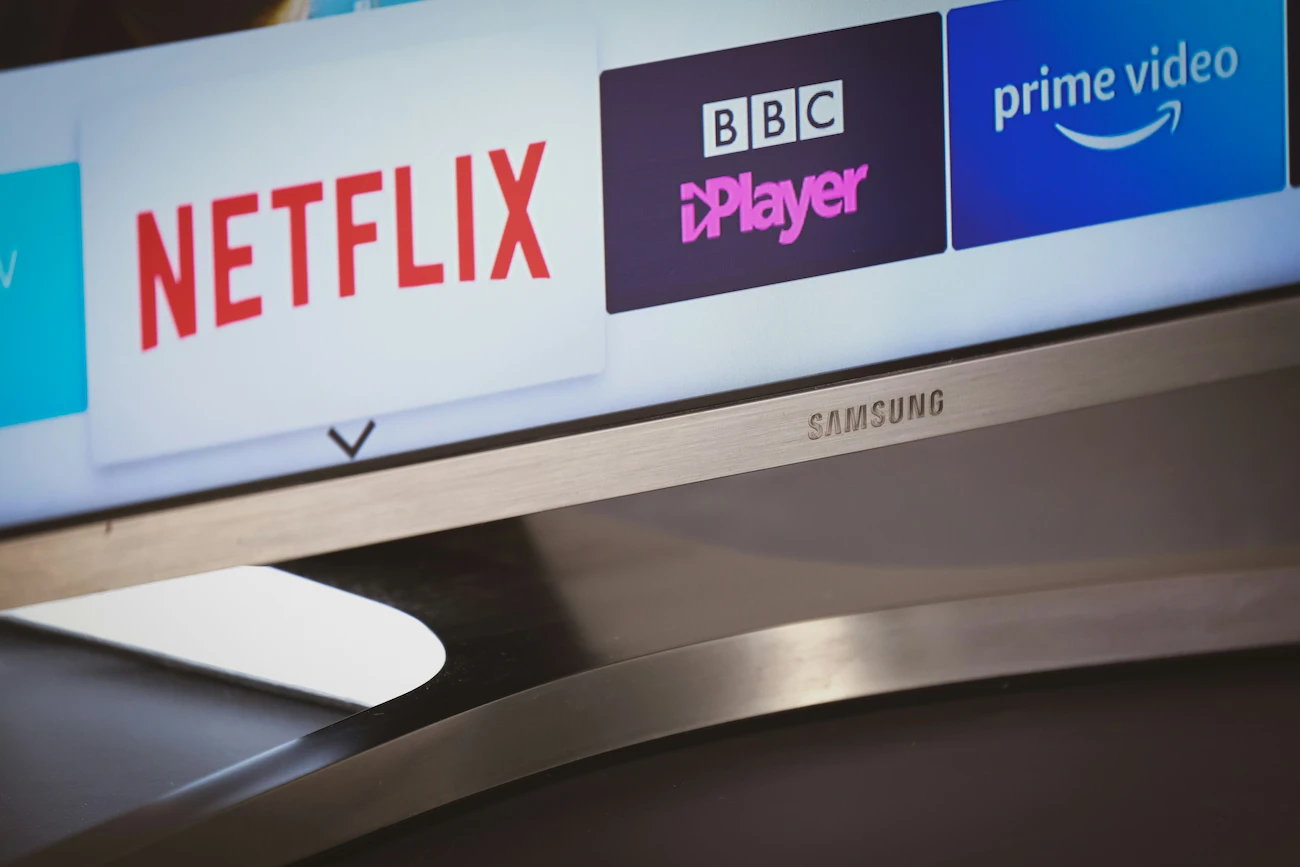
Conectar a Netflix na sua TV Smart é um processo que, na maioria das vezes, leva apenas alguns minutos. Atualmente, quase todos os modelos de televisores inteligentes já saem de fábrica com o aplicativo da plataforma devidamente instalado, facilitando o acesso imediato ao catálogo de filmes e séries. No entanto, dependendo da marca e do sistema operacional como o Tizen da Samsung, o webOS da LG ou o Android TV a localização do ícone e a forma de navegação podem apresentar pequenas variações.
O objetivo principal desta configuração é integrar o serviço de streaming diretamente ao hardware do televisor, eliminando a necessidade de aparelhos externos em muitos casos. Para que a experiência seja fluida, é necessário observar alguns critérios técnicos e de conectividade que garantem a qualidade da imagem e a estabilidade da reprodução. Geralmente, o caminho envolve a navegação pelo hub de aplicativos da TV, onde o usuário realiza a autenticação de sua conta. Nos tópicos a seguir, detalharemos tudo o que você precisa preparar e quais etapas seguir para concluir essa conexão de forma rápida e segura.
O que você precisa antes de assistir Netflix na TV?
Antes de mergulhar no catálogo de filmes e séries da Netflix, é fundamental garantir que a sua infraestrutura técnica e administrativa esteja devidamente preparada. Muitas vezes, a tentativa de conexão falha por detalhes simples que poderiam ser resolvidos com uma verificação rápida de poucos minutos. Preparar o ambiente não envolve apenas ter o aparelho físico em mãos, mas também assegurar que os serviços digitais que dão suporte ao streaming estejam operacionais e configurados corretamente para o uso imediato.
Ter esses requisitos alinhados evita interrupções frustrantes, como erros de login inesperados ou travamentos constantes durante a reprodução de um título. Cada elemento do ecossistema de entretenimento desempenha um papel crucial na qualidade final da imagem e na estabilidade da navegação dentro da plataforma. Por isso, antes de iniciar o processo de configuração no controle remoto, vale a pena conferir se os pilares básicos para o funcionamento do serviço estão sólidos. A seguir, detalhamos as exigências essenciais para que sua experiência seja fluida, abrangendo desde a parte contratual até a prontidão técnica do software.
Conta ativa na Netflix
Para acessar o vasto catálogo de filmes e séries da plataforma em sua Smart TV, o requisito primordial é possuir uma assinatura ativa. Sem uma conta devidamente configurada, o aplicativo permitirá apenas a visualização da tela de boas-vindas. Vale lembrar que a Netflix oferece diferentes modalidades de planos, que variam entre opções com anúncios, padrão ou premium, influenciando diretamente na qualidade da imagem e no número de dispositivos simultâneos. Antes de iniciar o processo na TV, certifique-se de que sua assinatura está regularizada e tenha em mãos o e-mail e a senha cadastrados. Caso ainda não possua uma conta, recomenda-se realizar o cadastro prévio via computador ou smartphone.
Internet estável na TV ou no dispositivo conectado
Para garantir que os filmes e séries carreguem sem travamentos, uma conexão de internet estável é fundamental. A velocidade necessária varia conforme a resolução desejada: a Netflix recomenda ao menos 5 Mbps para alta definição (HD) e de 15 Mbps a 25 Mbps para conteúdos em 4K ou Ultra HD.
Se a sua Smart TV estiver longe do roteador, o sinal Wi-Fi pode oscilar, causando quedas na resolução ou pausas para carregamento. Nesses casos, o uso de um cabo de rede (Ethernet) conectado diretamente ao aparelho é a solução mais confiável para manter a estabilidade. Lembre-se de que outros dispositivos consumindo largura de banda simultaneamente na mesma rede podem afetar o desempenho da transmissão.
Aplicativo da Netflix instalado ou atualizado
Para que o streaming funcione corretamente, o aplicativo da Netflix deve estar instalado e com a versão mais recente ativa. Embora a maioria das Smart TVs saia de fábrica com o app pré-instalado, é comum que ele precise de atualizações periódicas para corrigir erros de desempenho ou bugs de segurança. Você pode verificar isso acessando a loja de aplicativos da sua TV e buscando por "Netflix". Se houver um botão escrito "Atualizar", clique nele antes de tentar fazer o login. Manter o software renovado garante não apenas maior estabilidade durante a reprodução dos filmes, mas também o acesso às novas funcionalidades da plataforma.
Como ver Netflix na TV Smart passo a passo
Configurar a Netflix em sua televisão é um processo intuitivo, mas que exige atenção a alguns detalhes técnicos iniciais. Para garantir que a transmissão ocorra sem interrupções e com a melhor qualidade de imagem possível, preparamos um roteiro prático. Siga as etapas abaixo para realizar a instalação e o login de forma correta em qualquer modelo de TV inteligente.
1. Conecte a TV Smart à internet
O primeiro passo fundamental para acessar a Netflix é garantir que sua TV esteja devidamente conectada à rede mundial de computadores. Sem internet, o aplicativo não consegue carregar o catálogo de filmes e séries nem validar sua conta. Você pode realizar essa conexão de duas formas principais: via Wi-Fi ou através de um cabo de rede (Ethernet).
Para conectar pelo Wi-Fi, acesse o menu de configurações da sua TV, procure pela aba "Rede" ou "Conexão" e selecione o nome da sua rede doméstica, inserindo a senha corretamente. Caso busque maior estabilidade de sinal, geralmente recomenda-se conectar o cabo físico diretamente do roteador à entrada LAN da televisão. Certifique-se de que a conexão esteja ativa antes de prosseguir.
2. Abra a loja de aplicativos da TV
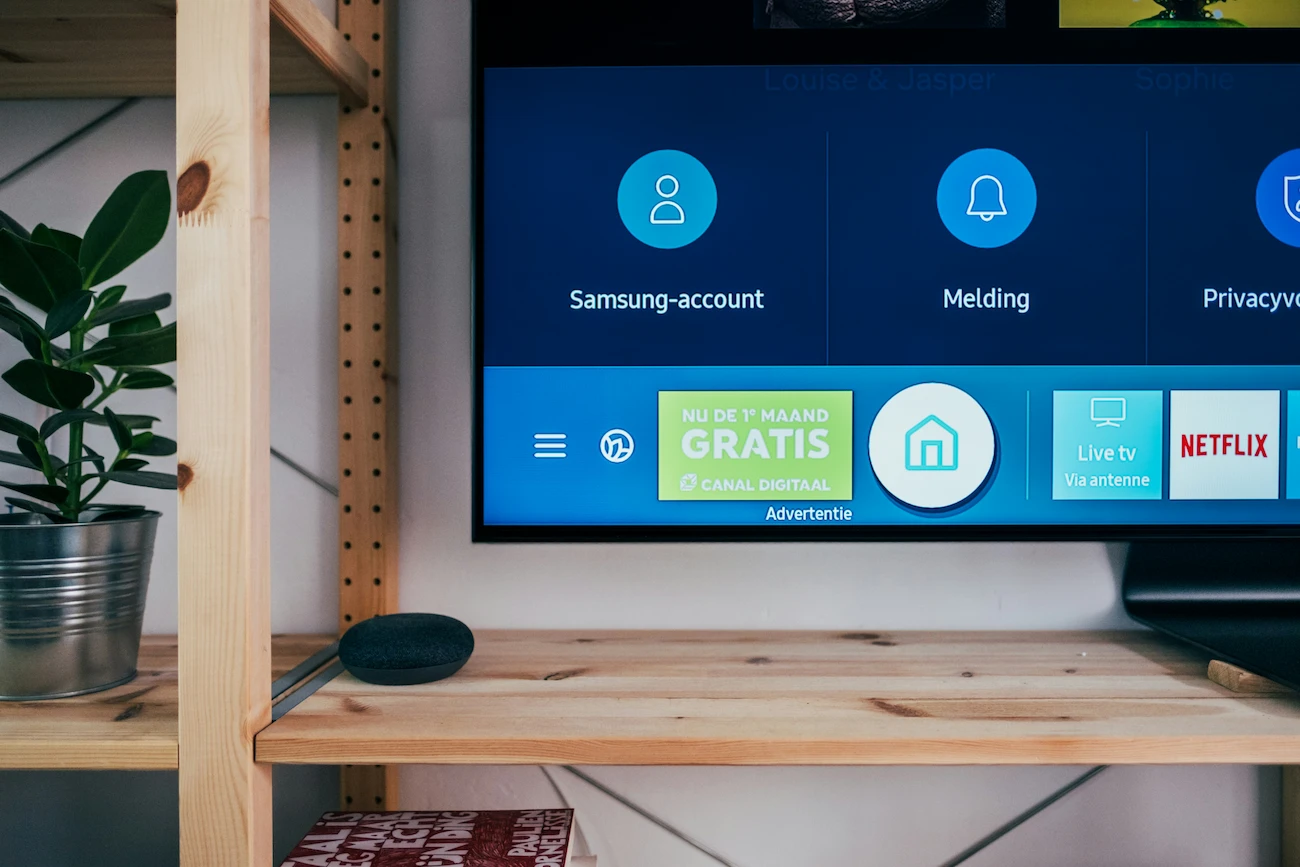
Com o controle remoto em mãos, pressione o botão "Home" ou o ícone que representa uma casa para acessar o menu principal da interface. Em TVs Samsung, por exemplo, a página oficial da Samsung sobre instalação de aplicativos na TV orienta acessar o menu Apps, pesquisar o aplicativo desejado, selecionar instalar e depois abrir ou adicionar o app à tela inicial. Navegue entre as opções instaladas até encontrar a loja de aplicativos oficial do fabricante. Dependendo da marca, o nome desse diretório pode variar consideravelmente: em modelos Samsung, geralmente aparece apenas como "Apps"; nas TVs LG, você deve procurar pela "LG Content Store"; já em aparelhos com sistema Android TV ou Google TV, a loja será a conhecida "Google Play Store". Identificar esse atalho é fundamental, pois ele centraliza todas as ferramentas de entretenimento e as atualizações de segurança do sistema.
3. Procure pelo aplicativo da Netflix
Com a loja de aplicativos aberta, utilize a ferramenta de busca para localizar o streaming. Geralmente, o ícone de pesquisa é representado por uma lupa, situada no topo ou na lateral da tela. Digite "Netflix" usando o teclado virtual que aparece na TV. Como a plataforma é uma das mais populares do mundo, é muito provável que ela já apareça em destaque na seção de "Mais Baixados", facilitando o processo. Caso não a encontre imediatamente, certifique-se de que a grafia está correta no campo de busca. A interface pode variar conforme a marca do televisor, mas a função de pesquisa continua sendo o caminho mais rápido e eficiente em qualquer sistema.
4. Instale ou atualize o app
Ao selecionar o aplicativo da Netflix nos resultados da busca, você será direcionado para a página de instalação. Caso o app ainda não esteja presente na memória da sua TV, clique no botão "Instalar" ou "Obter" e aguarde o download ser concluído. Se o aplicativo já estiver instalado, verifique se há uma opção para "Atualizar". Manter o software em sua versão mais recente é essencial para evitar travamentos, garantir a compatibilidade com novos conteúdos e ter acesso às melhorias de interface. Muitas TVs modernas já trazem a Netflix pré-instalada, facilitando o processo e exigindo apenas o login inicial.
5. Faça login com sua conta Netflix
Com o aplicativo devidamente aberto, selecione a opção "Entrar". Geralmente, existem duas formas principais de realizar esse acesso de maneira segura. A primeira é o método manual, no qual você utiliza o controle remoto da TV para digitar seu e-mail e senha cadastrados diretamente no teclado virtual exibido na tela.
A segunda opção, muitas vezes mais rápida, utiliza a ativação via dispositivo móvel ou computador. Nesse caso, a TV exibe um código numérico ou QR Code. Basta acessar o endereço web indicado pela Netflix em um navegador já logado e inserir os caracteres para sincronizar os aparelhos instantaneamente. Após a validação dos dados, sua lista de perfis aparecerá automaticamente na televisão.
6. Escolha o perfil e comece a assistir
Após realizar o login com sucesso, a tela de seleção de perfis será exibida automaticamente. Essa etapa é essencial para manter a organização, pois cada perfil armazena o histórico de visualização e oferece recomendações personalizadas baseadas no seu gosto. Use as setas do controle remoto para navegar e pressione o botão central (OK ou Enter) sobre o seu usuário. Ao entrar na interface principal, você terá acesso ao catálogo completo. Escolha o filme ou série desejado e selecione o botão de reproduzir. O início do vídeo geralmente ocorre de forma imediata, embora o tempo de carregamento possa variar conforme a estabilidade da sua internet no momento.
6 formas de assistir Netflix na TV
Existem várias maneiras de aproveitar o catálogo da Netflix na sua televisão, indo além do aplicativo nativo das Smart TVs. Se você ainda está escolhendo um aparelho para assistir filmes, séries e streaming com mais conforto, veja também nosso guia sobre melhor Smart TV para sala, com opções pensadas para imagem, tamanho de tela, sistema operacional e uso diário. Se o seu aparelho é antigo ou se você prefere usar dispositivos externos, a tecnologia oferece soluções práticas para diferentes perfis de usuários. Abaixo, exploramos as seis principais formas de garantir que seus filmes e séries favoritos cheguem à tela grande com qualidade.
1. Smart TV com aplicativo da Netflix
A forma mais direta e prática de acessar o serviço é utilizando o aplicativo nativo já instalado no sistema operacional do televisor. Atualmente, a grande maioria das fabricantes, como Samsung, LG, TCL e Philips, entrega seus aparelhos com a Netflix pré-configurada de fábrica. Para começar, basta navegar pelo menu principal da sua Smart TV ou utilizar o botão de atalho dedicado, geralmente presente nos controles remotos modernos.
A principal vantagem desta opção é a conveniência, pois elimina a necessidade de cabos adicionais ou dispositivos externos ocupando entradas HDMI. Além disso, as Smart TVs de última geração conseguem processar tecnologias de alta definição, como 4K, Dolby Vision e HDR, diretamente pelo software interno, oferecendo a melhor fidelidade visual possível. Para assegurar um desempenho fluido e sem travamentos, é recomendável manter o sistema da TV e o próprio aplicativo sempre atualizados, garantindo compatibilidade com as novas funcionalidades e protocolos de segurança da plataforma.
2. Cabo HDMI conectado ao notebook ou celular
Uma alternativa prática para quem não possui uma TV Smart ou enfrenta problemas com o aplicativo nativo é utilizar um cabo HDMI para espelhar o conteúdo. Ao conectar uma extremidade do cabo no notebook e a outra na entrada HDMI da televisão, você transforma o televisor em um monitor externo de alta definição. Após a conexão física, basta selecionar a fonte de entrada (Source ou Input) correspondente no controle remoto da TV e abrir o site da Netflix no navegador do computador ou o aplicativo para Windows.
Caso você queira utilizar um celular ou tablet, o processo geralmente exige um adaptador específico, como o USB-C para HDMI ou o Lightning para HDMI, dependendo do modelo do seu dispositivo. Essa solução é excelente para garantir estabilidade na transmissão, evitando travamentos que podem ocorrer em conexões Wi-Fi instáveis. Além disso, permite que você controle a reprodução diretamente pelo teclado ou tela touch, garantindo uma experiência de imagem e som de qualidade em telas maiores.
3. Chromecast ou Google TV
O Chromecast e o Google TV são dispositivos do Google que transformam qualquer televisão com entrada HDMI em uma central de entretenimento inteligente. No Chromecast tradicional, você utiliza seu smartphone ou tablet para "espelhar" o conteúdo: basta abrir o aplicativo da Netflix no celular, tocar no ícone de transmissão e selecionar o dispositivo. O vídeo passará a ser exibido na tela grande, liberando o dispositivo móvel para outras funções.
Já as versões mais recentes, conhecidas como Chromecast com Google TV, oferecem uma experiência completa com interface própria e controle remoto. Nesse caso, o aplicativo da Netflix é instalado diretamente no aparelho, eliminando a necessidade de usar o smartphone para controlar a reprodução. Ambas as opções são reconhecidas pela fluidez de navegação e pela capacidade de suportar resoluções de alta definição ou 4K, dependendo do modelo escolhido. É uma solução prática, geralmente com atualizações frequentes, que garante que o aplicativo da Netflix funcione sempre com o melhor desempenho possível.
4. Apple TV
A Apple TV é uma das opções mais robustas e fluidas para quem deseja assistir Netflix com alta qualidade de imagem e som. O dispositivo funciona como uma central de mídia independente que deve ser conectada à entrada HDMI da sua televisão e configurada com uma rede Wi-Fi ou cabo de rede. Para utilizar o serviço, basta acessar a App Store nativa do sistema tvOS, pesquisar por "Netflix" e realizar o download gratuito do aplicativo.
Um dos grandes diferenciais desta plataforma é a integração com o ecossistema Apple e a agilidade do processamento, o que evita travamentos comuns em sistemas de Smart TVs mais limitadas. Após a instalação, você só precisa fazer o login com seu e-mail e senha para acessar seus perfis e continuar assistindo seus conteúdos favoritos. Modelos mais recentes, como a Apple TV 4K, oferecem suporte a tecnologias avançadas de vídeo, garantindo que as produções sejam exibidas com a máxima fidelidade visual disponível.
5. Videogame compatível com Netflix
Usar um videogame é uma das formas mais eficientes de assistir Netflix na TV, especialmente se o sistema operacional do televisor for antigo ou apresentar lentidão. Consoles modernos, como o PlayStation 4, PlayStation 5, Xbox One e a linha Xbox Series S/X, possuem aplicativos dedicados para serviços de streaming que podem ser baixados gratuitamente.
Para configurar, basta acessar a loja oficial do console (PlayStation Store ou Microsoft Store), procurar pelo aplicativo da Netflix e realizar a instalação. Uma grande vantagem de utilizar o videogame é o hardware potente, que geralmente carrega os conteúdos com mais agilidade do que o software nativo de muitas Smart TVs de entrada. Após o login, o console funciona como um hub completo de entretenimento, com suporte a resoluções 4K e HDR, dependendo da compatibilidade do aparelho e do plano assinado. O controle do próprio videogame serve como comando remoto, facilitando a navegação pelos menus de forma fluida e intuitiva.
6. Blu-ray ou Home Theater com aplicativo integrado
Se você possui um aparelho de Blu-ray ou um sistema de Home Theater em sua sala, saiba que esses dispositivos podem ser a ponte ideal para acessar a Netflix. Muitos modelos, especialmente os fabricados na última década, contam com plataformas inteligentes integradas que oferecem suporte nativo a diversos serviços de streaming. Essa é uma alternativa prática e econômica para quem possui uma TV com excelente qualidade de imagem, mas que não tem funções smart integradas ou cujo sistema operacional se tornou obsoleto.
Para utilizar essa opção, a conexão é bastante direta: basta conectar o aparelho à sua televisão através de um cabo HDMI e garantir que o dispositivo esteja vinculado à sua rede de internet, seja via Wi-Fi ou pelo cabo Ethernet. Ao navegar pelo menu principal do Blu-ray ou Home Theater, localize o ícone da Netflix e realize o login. Vale ressaltar que o desempenho da navegação geralmente depende do hardware do aparelho, podendo ser um pouco mais limitado se comparado a dispositivos de streaming modernos.
Por que a Netflix não aparece na loja de aplicativos da TV?
Encontrar a Netflix ausente na loja de aplicativos da sua TV pode ser frustrante, mas essa situação geralmente ocorre devido a limitações técnicas ou de licenciamento. Um dos motivos mais comuns é a compatibilidade de hardware: TVs de modelos mais antigos podem não suportar as exigências de processamento das versões mais recentes do software de streaming, fazendo com que a fabricante interrompa o suporte ou remova o app da loja oficial. Além disso, a Netflix exige certificações específicas de segurança e proteção de conteúdo (DRM) para funcionar corretamente; se o modelo da sua TV não obteve ou perdeu essa certificação, o aplicativo simplesmente não será listado para download.
Outro fator determinante depende do contexto da configuração regional do aparelho. Se a sua Smart TV estiver configurada para um país diferente ou se a conta da loja de aplicativos estiver vinculada a uma região onde o serviço possui restrições, o app pode ser ocultado. Verifique também se há atualizações de firmware pendentes no menu de configurações, pois sistemas operacionais defasados costumam apresentar falhas de visibilidade na loja. Caso a sua TV seja permanentemente incompatível, a alternativa mais eficaz geralmente envolve o uso de dispositivos externos, como dongles ou consoles, que garantem o acesso atualizado de forma independente.
Como melhorar a qualidade da Netflix na TV?
Para garantir que sua experiência com a Netflix seja a melhor possível, é fundamental otimizar tanto a conexão quanto as configurações do aparelho. Frequentemente, a imagem pode apresentar baixa resolução ou travamentos devido a fatores externos ao aplicativo. O primeiro passo recomendado é verificar a estabilidade da internet; se possível, utilize um cabo de rede (Ethernet) diretamente na TV em vez do Wi-Fi, o que reduz interferências e garante uma transmissão de dados mais constante.
Além da infraestrutura, verifique as configurações de reprodução diretamente no seu perfil da Netflix, selecionando a opção de qualidade "Alta". Vale ressaltar que o acesso a tecnologias como HDR ou 4K depende da compatibilidade técnica da sua TV e do plano de assinatura contratado. Manter o firmware da Smart TV e o próprio aplicativo atualizados também é essencial, pois as fabricantes lançam melhorias frequentes de desempenho que corrigem falhas de renderização. Se a qualidade oscilar bruscamente, pode ser necessário reiniciar o roteador ou fechar outros aplicativos que estejam consumindo banda larga simultaneamente na mesma rede doméstica.
Conclusão
Conectar a Netflix na sua TV Smart é um processo que traz muito mais conforto para o seu dia a dia. Como vimos, existem diversas formas de aproveitar o catálogo do streaming, seja diretamente pelo aplicativo instalado de fábrica ou utilizando dispositivos externos como Chromecasts e consoles de videogame. O segredo para evitar travamentos e garantir a melhor qualidade de imagem está em manter a sua conexão de internet sempre estável e o aplicativo devidamente atualizado.
Caso encontre dificuldades técnicas, geralmente reiniciar o aparelho ou verificar as configurações de rede resolve a maioria dos problemas comuns. Agora que você conhece todos os métodos, basta escolher o que melhor se adapta aos seus aparelhos e aproveitar suas séries e filmes favoritos com total praticidade.