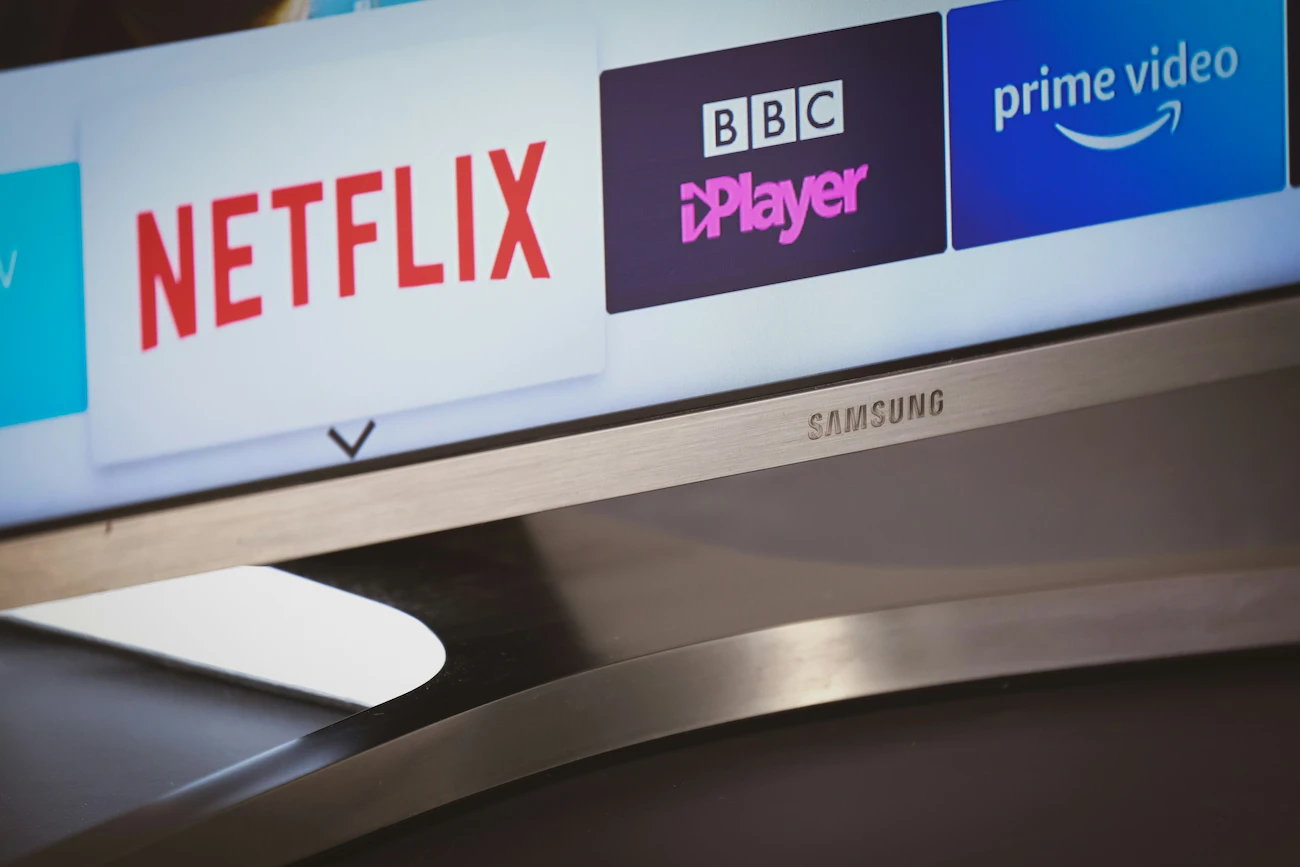

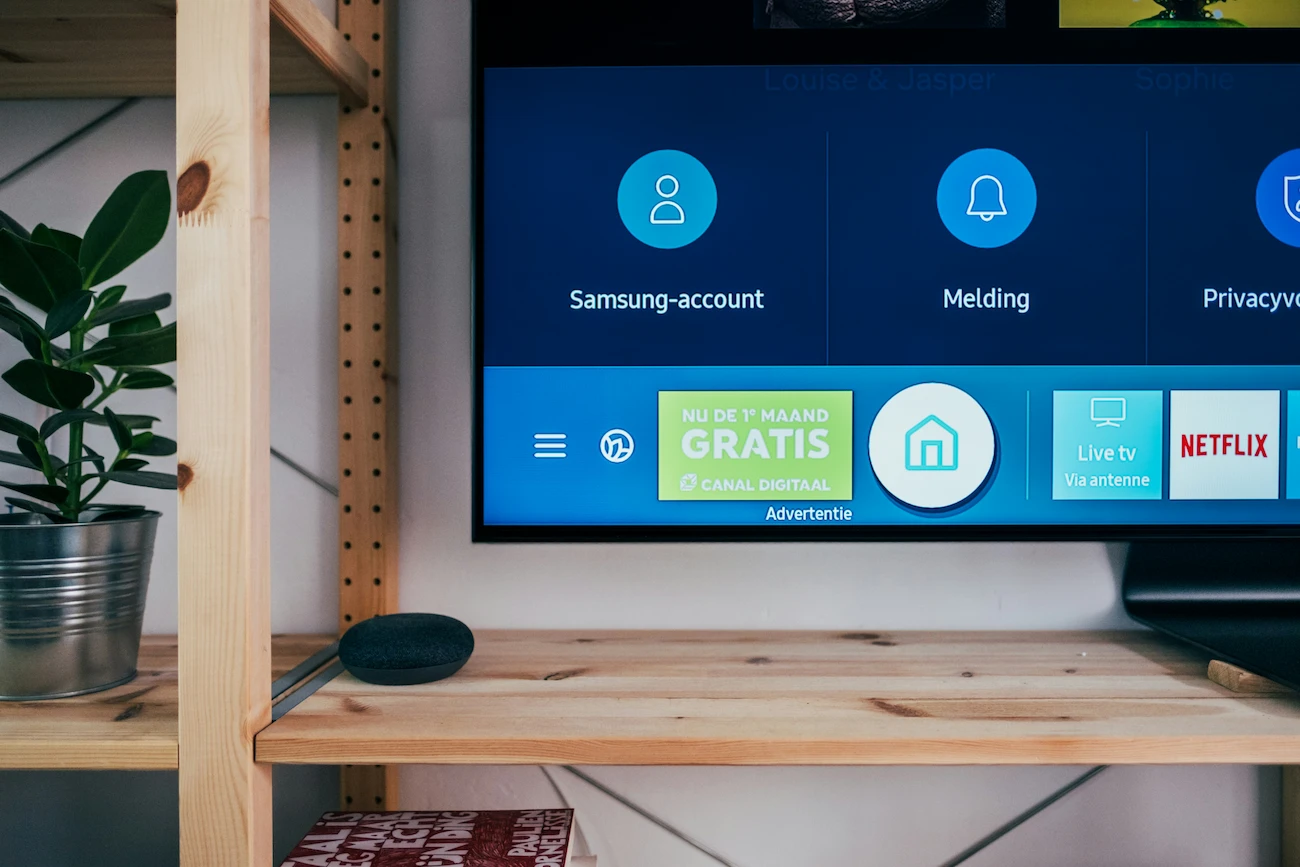
As Smart TVs da Samsung são amplamente reconhecidas pela interface intuitiva do sistema Tizen, que oferece acesso simplificado a uma vasta gama de serviços de entretenimento e produtividade. No entanto, para aproveitar ao máximo o potencial do seu televisor, é fundamental compreender como navegar na loja oficial e gerenciar seus aplicativos de forma correta. Seja para acessar novas plataformas de streaming ou ferramentas de utilidade, saber o caminho exato facilita o uso diário e evita frustrações comuns.
Neste guia, apresentamos um passo a passo detalhado sobre como localizar, baixar e instalar novos apps no seu aparelho. Além disso, abordamos verificações essenciais de conectividade e armazenamento para garantir que sua experiência seja fluida e sem interrupções técnicas.
É possível instalar apps na Smart TV Samsung?
Sim, é perfeitamente possível instalar novos aplicativos em uma Smart TV Samsung, desde que o modelo seja compatível com a plataforma de apps da marca. Atualmente, a Samsung utiliza o sistema operacional Tizen, que oferece uma vasta biblioteca com os principais serviços de streaming, jogos e utilitários. Se você ainda está avaliando a marca antes de comprar, veja também nossa análise sobre Smart TV Samsung é boa, com pontos positivos, limitações e perfil de uso indicado. Praticamente todos os modelos lançados nos últimos anos possuem acesso à loja oficial de aplicativos, permitindo que você personalize sua experiência conforme suas preferências de consumo.
No entanto, a disponibilidade de certos apps pode variar dependendo do ano de fabricação da televisão e da versão do sistema operacional instalada. Em modelos muito antigos, a loja pode apresentar limitações de suporte ou não receber mais atualizações para aplicativos modernos e pesados. De modo geral, o processo é intuitivo e totalmente integrado ao "Smart Hub", facilitando a expansão das funcionalidades da TV para além dos canais tradicionais e transformando o aparelho em uma central de entretenimento completa e personalizada.
O que verificar antes de baixar aplicativos na TV Samsung?
Antes de mergulhar na loja de aplicativos da sua Smart TV Samsung, é fundamental realizar um breve checklist técnico. Embora o sistema operacional Tizen seja intuitivo e facilite muito a navegação, alguns pré-requisitos básicos garantem que o download ocorra sem interrupções ou mensagens de erro inesperadas. Muitas vezes, usuários enfrentam dificuldades simples que poderiam ser evitadas com uma rápida conferência nas configurações do aparelho e da rede local.
Esses preparativos iniciais são o que diferencia uma instalação rápida de um processo frustrante. Verificar pontos como a estabilidade do sinal de rede e a disponibilidade real de armazenamento interno evita que você perca tempo tentando baixar conteúdos que o sistema não consegue processar ou salvar no momento. Além disso, estar com o sistema devidamente configurado permite que os novos aplicativos funcionem com o máximo de desempenho, fluidez e segurança. A seguir, detalhamos os principais fatores que você deve observar para preparar sua televisão antes de buscar por novos serviços de streaming ou utilitários na plataforma oficial da marca.
Confira se a TV está conectada à internet
Ter uma conexão estável é o primeiro requisito fundamental para qualquer download. Sem internet, a loja de aplicativos da Samsung (Apps) sequer carregará os ícones dos programas disponíveis. Para validar o status, acesse o menu de "Configurações" pelo controle remoto, navegue até a aba "Geral" e selecione a opção "Rede". Lá, você poderá visualizar o "Status da Rede" para confirmar se o sinal de Wi-Fi ou o cabo Ethernet estão devidamente ativos. Caso a conexão apresente instabilidades, os downloads podem ser interrompidos ou falhar constantemente. Certifique-se de que a velocidade seja suficiente, garantindo que o processo ocorra sem erros de comunicação com o servidor.
Verifique se há espaço disponível na TV
Assim como nos smartphones, a memória interna de uma Smart TV Samsung é limitada e pode ser preenchida rapidamente. Antes de iniciar o download de novos aplicativos, é fundamental conferir se existe espaço suficiente no armazenamento do sistema. Se a memória estiver cheia, o processo de instalação pode falhar ou a TV pode apresentar lentidão constante durante o uso.
Para verificar isso, geralmente você deve acessar o menu de "Configurações", navegar até "Suporte" e selecionar a opção "Cuidados com o Dispositivo" ou "Gerenciamento de Armazenamento". Caso o espaço esteja curto, considere excluir aplicativos e jogos que você não utiliza mais para liberar caminho para as novas ferramentas desejadas.
Faça login na sua conta Samsung, se necessário
Para baixar a maioria dos aplicativos na sua Smart TV Samsung, ter uma Samsung Account é um requisito fundamental. Embora a navegação básica na loja seja livre, a instalação de novos conteúdos geralmente exige que você esteja autenticado para vincular as licenças ao seu perfil. Caso ainda não tenha uma conta, você pode criá-la rapidamente através do site oficial ou diretamente pelo menu de configurações da própria televisão.
Estar logado não apenas permite o download de apps, mas também facilita a sincronização de dados e a recuperação de preferências caso precise formatar o aparelho futuramente. É um passo simples que garante acesso total às funcionalidades inteligentes do sistema Tizen.
Veja se o app é compatível com o modelo da sua TV
Nem todos os aplicativos estão disponíveis para todas as versões de Smart TVs da Samsung. Isso acontece porque modelos mais antigos podem rodar sistemas operacionais defasados ou não possuir o hardware necessário para suportar as funções de apps modernos. Geralmente, as TVs fabricadas a partir de 2016 utilizam o sistema Tizen, que é compatível com a maioria das plataformas de streaming atuais.
Antes de tentar baixar, verifique na descrição do aplicativo dentro da loja se ele exige requisitos específicos de versão. Se você não encontrar um app na busca oficial, pode ser que ele não seja compatível com o seu modelo específico. Nesses casos, o uso de dispositivos externos pode ser a alternativa recomendada.
Como baixar e instalar apps na Smart TV Samsung
O processo para instalar novos aplicativos em sua Smart TV Samsung é intuitivo, mas exige atenção a alguns detalhes da interface. Utilizando o sistema operacional Tizen, a navegação é centralizada em um menu prático. A seguir, detalhamos o passo a passo fundamental para você localizar a loja oficial, buscar suas ferramentas favoritas e realizar o download de forma segura e rápida.
1. Localize a loja de aplicativos da TV Samsung
Para começar o processo de instalação, o primeiro passo é acessar a central de conteúdos da sua Smart TV Samsung. Utilizando o controle remoto, pressione o botão "Home" (identificado pelo ícone de uma casa) ou o botão "Smart Hub", dependendo do ano de fabricação do seu modelo. A própria Samsung orienta acessar Apps pelo botão Home, selecionar ou buscar o aplicativo desejado, tocar em instalar e, depois, abrir ou adicionar o app à tela inicial. Essa ação fará com que uma barra de navegação dinâmica apareça na parte inferior da tela, sobrepondo-se à imagem atual.
Navegue com as setas direcionais do controle para a esquerda ou direita até encontrar o ícone escrito "Apps". Ele geralmente é representado por um símbolo de quatro pequenos quadrados ou uma sacola de compras. Ao selecionar essa opção e confirmar com o botão central, você será direcionado para a loja oficial do sistema Tizen, onde todos os aplicativos compatíveis estão listados e organizados por categorias para facilitar sua navegação.
2. Use a busca para encontrar o aplicativo
Com a loja de aplicativos aberta, você verá diversas categorias e destaques, mas o método mais ágil para encontrar algo específico é utilizar a função de busca. Localize o ícone de lupa, geralmente situado no canto superior da tela. Ao clicar nele, um teclado virtual será exibido para que você insira o nome do app que deseja baixar.
Utilize as teclas direcionais do seu controle remoto para navegar entre as letras e números. Conforme você digita, o sistema operacional da Samsung costuma apresentar sugestões em tempo real, o que facilita bastante a tarefa se o nome for longo. Quando o aplicativo desejado aparecer na lista de resultados logo abaixo do campo de texto, posicione o cursor sobre ele e pressione o botão central do controle para ser direcionado à página de detalhes.
3. Selecione o app que deseja baixar na TV Samsung
Ao visualizar os resultados da busca, utilize as setas de navegação do controle remoto para destacar o ícone do aplicativo desejado. Geralmente, o primeiro resultado é o mais relevante, mas é importante conferir o nome e o desenvolvedor para garantir que se trata da versão oficial. Ao pressionar o botão "Enter" ou "Ok" no centro do controle, você será direcionado para a página de detalhes do software. Nesta tela, é possível conferir informações adicionais, como a descrição das funcionalidades, capturas de tela da interface e a classificação de outros usuários. Essa etapa é fundamental para confirmar se o aplicativo atende às suas expectativas e se é compatível com os recursos específicos da sua televisão antes de prosseguir com o download definitivo para o sistema.
4. Instale o aplicativo na Smart TV Samsung
Após selecionar o aplicativo desejado, você verá a página de detalhes com o botão "Instalar" ou "Baixar". Clique sobre ele para iniciar o processo técnico. Geralmente, a Smart TV Samsung realiza o download e a instalação de forma automática em poucos segundos, dependendo da velocidade da sua conexão e do tamanho do arquivo. Durante esse tempo, uma barra de progresso pode aparecer na tela para indicar a evolução do procedimento. É fundamental garantir que o televisor não seja desligado durante essa etapa para evitar falhas ou corrupção de dados no sistema. Assim que a instalação for concluída com sucesso, o botão mudará para "Abrir". Dependendo do modelo, o sistema pode oferecer a opção de fixar o atalho do novo app na barra inicial, facilitando o acesso futuro.
5. Abra o aplicativo e faça login na sua conta
Assim que o download e a instalação forem finalizados, o botão de confirmação na tela da loja mudará para "Abrir". Você pode clicar nele imediatamente ou localizar o novo ícone na barra inicial do Smart Hub da sua Smart TV Samsung para acessá-lo futuramente. Ao abrir o aplicativo pela primeira vez, a maioria das plataformas de streaming e serviços de mídia exigirá a ativação da sua conta de usuário.
Para facilitar esse processo, muitos aplicativos modernos oferecem a opção de fazer login via código QR ou através de um link no navegador do seu celular. Basta inserir o código numérico que aparece na TV para sincronizar sua conta rapidamente, o que evita o esforço de digitar e-mails e senhas complexas usando apenas o controle remoto. Após o login, suas preferências e histórico serão carregados automaticamente.
Como instalar apps de streaming na Smart TV Samsung?
Os aplicativos de streaming são a principal razão pela qual muitos usuários acessam a loja oficial da Samsung. Embora serviços populares como Netflix e YouTube geralmente venham pré-instalados de fábrica no sistema Tizen, plataformas mais recentes ou específicas — como Max, Disney+ ou Globoplay — podem exigir uma instalação manual rápida e simples.
Para começar, acesse o Smart Hub através do botão "Home" no seu controle remoto e navegue até o ícone "Apps". Dentro da loja, o processo é intuitivo: utilize a ferramenta de busca (o ícone da lupa) para digitar o nome do serviço desejado. Ao encontrar o streaming correto, selecione o botão de instalação e aguarde o download ser concluído.
É fundamental lembrar que, embora o download do aplicativo na Smart TV seja gratuito, o acesso aos filmes e séries depende de uma assinatura ativa no serviço escolhido. Caso você não encontre um app específico, verifique se o modelo da sua TV ainda recebe suporte para novas plataformas, já que versões muito antigas podem ter limitações de compatibilidade com os lançamentos mais recentes de streaming.
Como atualizar aplicativos na Smart TV Samsung?
Manter os aplicativos da sua Smart TV Samsung atualizados é fundamental para garantir o melhor desempenho, corrigir eventuais bugs e ter acesso às funcionalidades mais recentes lançadas pelas plataformas de streaming. Geralmente, o sistema operacional Tizen permite que esse processo ocorra de forma automatizada, mas é importante saber como verificar manualmente se tudo está em dia para evitar falhas inesperadas de carregamento.
Para gerenciar suas atualizações, acesse o menu "Apps" na tela inicial e localize o ícone de engrenagem (Configurações), situado no canto superior direito da tela. Dentro desse menu, você encontrará a opção "Atualização Automática". Certifique-se de que ela esteja ativada para que a TV baixe as melhorias silenciosamente sempre que estiver conectada à internet. Caso precise atualizar um aplicativo específico que esteja apresentando lentidão, navegue até ele dentro da biblioteca, mantenha o botão central do controle remoto pressionado sobre o ícone e selecione "Atualizar Aplicativo" se a opção estiver disponível. Esse procedimento simples garante que a compatibilidade com os serviços permaneça estável, proporcionando uma experiência de uso muito mais fluida e segura no seu cotidiano.
Conclusão
Instalar aplicativos na sua Smart TV Samsung é um processo simples que amplia significativamente as opções de entretenimento no seu dia a dia. Ao seguir as etapas de verificação de conexão, login na conta Samsung e navegação pela loja oficial, você garante o acesso seguro aos principais serviços de streaming e utilitários do mercado.
Manter o sistema operacional da televisão atualizado também é fundamental para evitar falhas de compatibilidade e assegurar o desempenho ideal de cada ferramenta. Com as orientações deste guia, você está pronto para explorar todo o potencial tecnológico do seu aparelho, transformando sua sala em um verdadeiro centro multimídia completo, prático e personalizado para as suas preferências de consumo.